Controlling Mails
Mit dem Modul Controlling Mails können automatisch regelmäßig Mails mit Umsatzstatistiken versendet werden. Das Modul ist nur sichtbar, wenn es für Projekt und Benutzer freigeschaltet ist.
Anlegen oder bearbeiten einer Controllingmail
Die Einstellungen einer Controllingmail sind auf drei Bereiche verteilt:
| Bereich | Inhalt |
|---|---|
| Grundlagen | Name, Beschreibung und Status der Mail, sowie Empfänger und Versandzeitplan |
| Tabellen-Report | Feste Kennzahlen-Tabelle, gruppiert nach Marktplatz |
| Filtervorlagen | Gespeicherte Auswertungen aus den Sales Stats und Product Stats einbetten |
Tipp
Tabellen-Report und Filtervorlagen sind voneinander unabhängig. Sie können nur einen der beiden Bereiche, keinen oder beide gleichzeitig konfigurieren. Ist ein Bereich konfiguriert, erscheint er in der versendeten Mail. Sind beide konfiguriert, landen sie gemeinsam in einer Mail.
Grundlagen
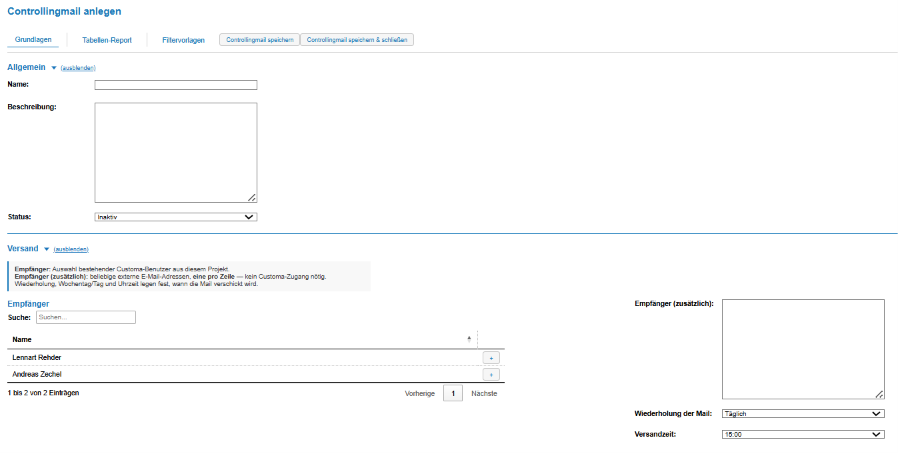
Hier werden der Name und die Beschreibung der Controllingmail eingetragen. Der Status muss auf “Aktiv” gesetzt werden, damit die Mail versendet wird.
Tipp
Fehlen beim Speichern Pflichtangaben, wie zum Beispiel ein Empfänger, wird die Mail automatisch auf inaktiv gesetzt, statt den Speichervorgang zu blockieren. Ein Hinweis-Dialog macht Sie darauf aufmerksam.
Bei den Empfängern werden die Empfänger aus der Liste von Benutzern, die Teil des Projekts sind, ausgewählt. Die E-Mailadressen von zusätzlichen, externen Empfängern können in ein Freitextfeld eingetragen werden, mit je einer Adresse pro Zeile. Ein Customa-Zugang ist dafür nicht nötig. Zusätzlich werden hier die Wiederholung der Mail und, je nach gewählter Wiederholung, der Wochentag, der Tag im Monat und die Versandzeit eingetragen.
Tipp
Über die Übersichtsliste lässt sich eine Controllingmail jederzeit manuell auslösen, ohne auf den nächsten geplanten Versandzeitpunkt zu warten.
Tabellen-Report
Der Tabellen-Report erzeugt eine feste Tabelle mit Umsatz- und Belegkennzahlen, gruppiert nach Marktplatz. Sie erscheint in der Mail unter der Überschrift “Marktplatz-Übersicht”.
Tipp
Damit die Tabelle in der Mail erscheint, müssen sowohl Spalten als auch Zeiträume gewählt sein. Fehlt eines von beiden, wird die Tabelle nicht verschickt.
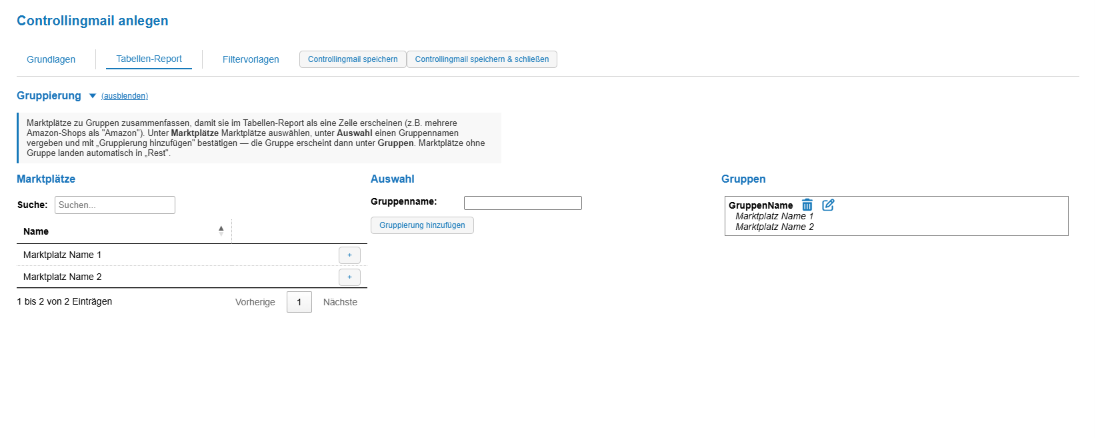
Unter Gruppierung können mehrere Marktplätze zu einer gemeinsamen Zeile in der Tabelle zusammengefasst werden, zum Beispiel mehrere Amazon-Shops zu einer Gruppe “Amazon”. Wählen Sie dazu unter “Marktplätze” die gewünschten Marktplätze aus, vergeben Sie unter “Auswahl” einen Gruppennamen und bestätigen Sie mit “Gruppierung hinzufügen”. Die neue Gruppe erscheint danach unter “Gruppen”. Marktplätze, die keiner Gruppe zugeordnet wurden, landen automatisch gesammelt in einer Zeile “Rest”.
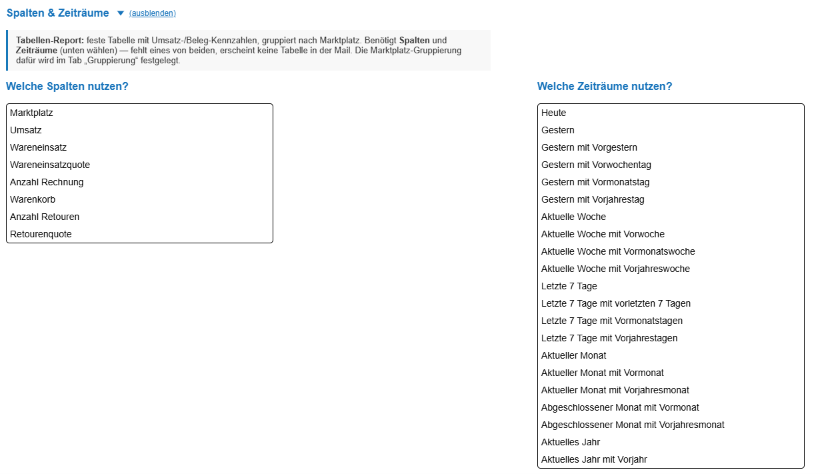
Unter “Welche Spalten nutzen?” legen Sie fest, welche Kennzahlen die Tabelle zeigen soll, zum Beispiel Umsatz, Wareneinsatz oder Retourenquote. Unter “Welche Zeiträume nutzen?” legen Sie fest, welche Zeiträume und Vergleichszeiträume angezeigt werden, zum Beispiel “Gestern mit Vorgestern” oder “Aktueller Monat mit Vorjahresmonat”.
Filtervorlagen
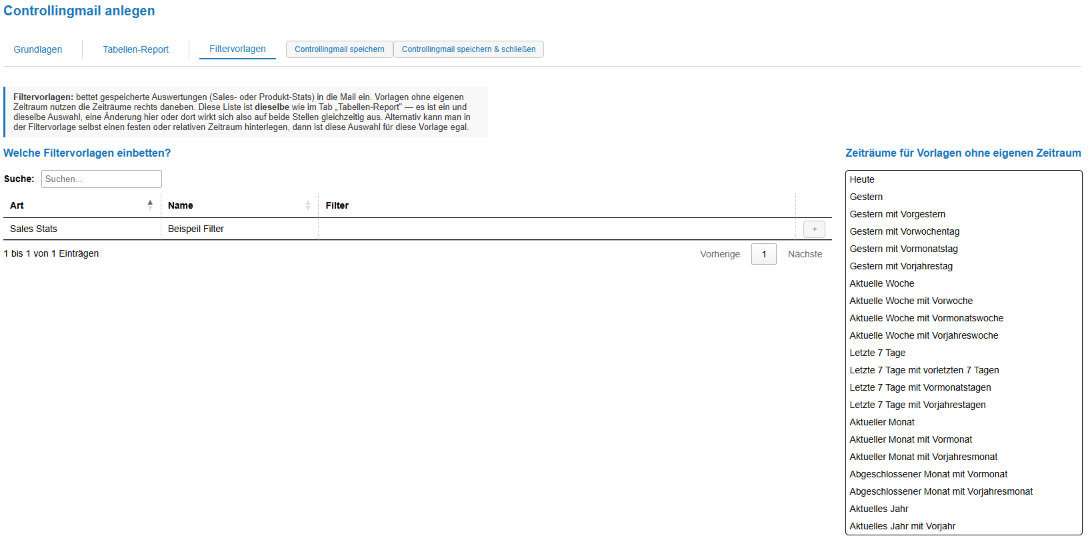
Mit den Filtervorlagen können Sie gespeicherte Filtervorlagen aus den Sales Stats und Product Stats zur Controllingmail hinzufügen. Wählen Sie dazu unter “Welche Filtervorlagen einbetten?” beliebig viele bereits gespeicherte Vorlagen aus.
Nicht jede Filtervorlage hat einen fest gespeicherten Zeitraum. Vorlagen ohne eigenen Zeitraum verwenden stattdessen die Zeiträume aus dem Tabellen-Report. Die Liste “Zeiträume für Vorlagen ohne eigenen Zeitraum” hier bei den Filtervorlagen und die Liste “Welche Zeiträume nutzen?” beim Tabellen-Report sind dieselbe Auswahl, also zwei Ansichten auf denselben Wert. Eine Änderung an der einen Stelle wirkt sich sofort auch auf die andere aus.
Tipp
Wählen Sie eine Filtervorlage ohne eigenen Zeitraum aus, ist die gemeinsame Zeiträume-Liste aber leer, erscheint diese Vorlage nicht in der Mail. Wählen Sie entweder hier oder im Tabellen-Report mindestens einen Zeitraum aus, oder hinterlegen Sie in der Filtervorlage selbst einen festen oder relativen Zeitraum. In dem Fall spielt die gemeinsame Auswahl für diese Vorlage keine Rolle mehr.