Model Context Protocol
Das Model Context Protocol gibt KI-Chatbots die Möglichkeit, Daten von externen Systemen abzufragen. Der Customa MCP-Server “übersetzt” als Vermittler die Anfragen der KI-Chatbots transparent zu API-Aufrufen an Customa. Personenbezogene Daten werden nicht über den MCP-Server übertragen, dies ist eine Designentscheidung.
Aktivierung
Wenn Sie als Nutzer über einen KI-Chat auf Customa zugreifen möchten, benötigen Sie Zugriff auf das MCP-Modul. Dieses muss jeweils für das Projekt und für Ihren Account innerhalb des Projekts freigeschaltet werden. Wenden Sie sich dafür an den Projektadministrator.
Als Projektadministrator müssen Sie zusätzlich in den Projekteinstellungen das Häkchen bei “MCP Aktivieren” setzen.
Um den Zugriff auf Customa zu ermöglichen, benötigen Sie außerdem noch ein App-Token oder eine Autorisierung via OAuth. Welches Verfahren Sie benötigen, hängt vom jeweiligen Chatbot ab.
KI-Chatbots
Im folgenden geben wir Ihnen ein paar Beispiele, wie Sie den Customa MCP Server in gängige KI-Chatbots einbinden.
ChatGPT
Um ChatGPT mit dem MCP zu verbinden, gehen Sie wie folgt vor:
- Legen Sie in Customa eine OAuth-Anwendung an. Speichern Sie unbedingt das Secret, da Sie dieses in einem späteren Schritt benötigen.
- Aktivieren Sie den Entwicklermodus unter Einstellungen > Apps > Erweiterte Einstellungen. Ohne diesen Modus kann ChatGPT keine externen MCP-Verbindungen zulassen.
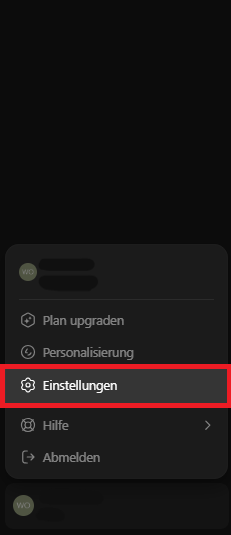
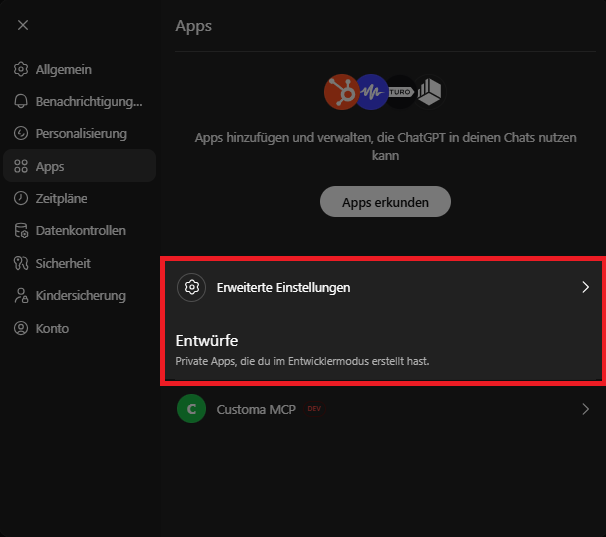
- Erstellen Sie eine neue App unter Einstellungen > Apps > App erstellen. Hier tragen Sie den MCP ein.
- Testen Sie die Verbindung über Erweiterte Einstellungen.
- Geben Sie folgende Daten an:
- Name: Wählen Sie einen eindeutigen Namen, damit ChatGPT die App klar zuordnen kann.
- Beschreibung: Beschreiben Sie, wofür der MCP genutzt wird.
- URL:
https://mcp.customa.biz/mcp - Auth: OAuth als Authentifizierungsmethode.
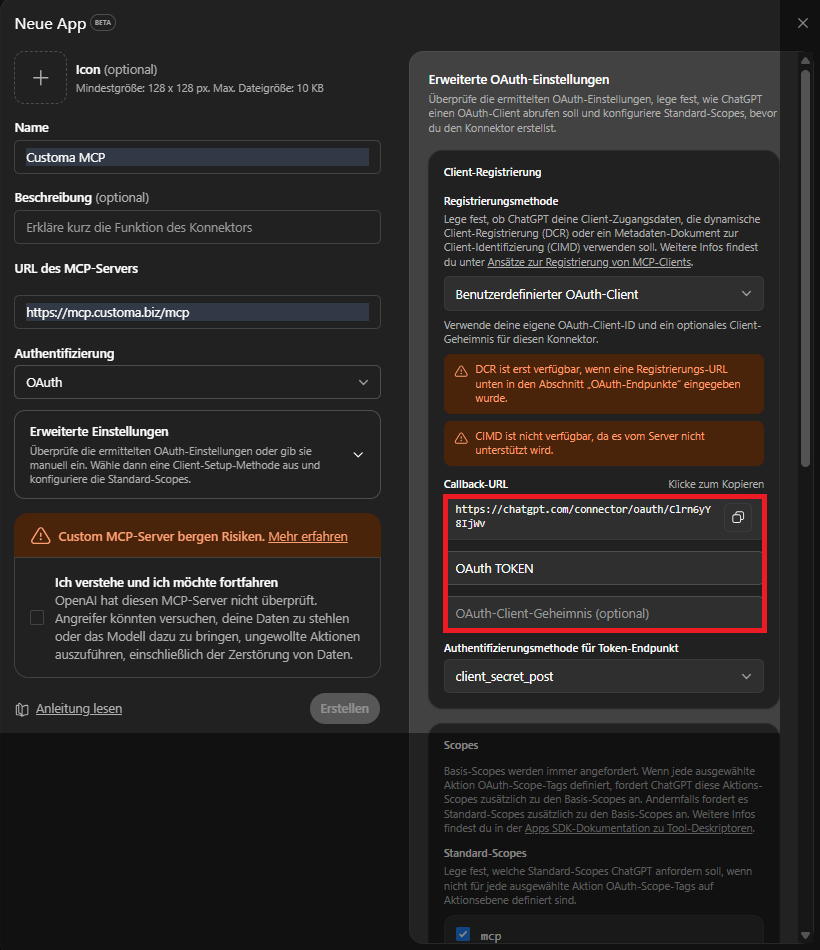
- Nach erfolgreicher Verbindung tragen Sie die Client ID und das Secret ein, die Sie von Customa erhalten haben.
Claude Desktop
Bei Claude Desktop müssen Sie eine Konfigurationdatei bearbeiten. Diese erreichen Sie, indem Sie unter Einstellungen > Entwickler den Punkt Config bearbeiten auswählen.
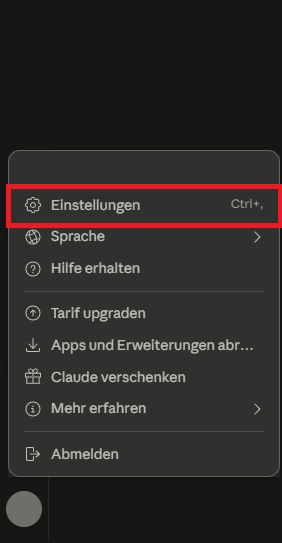
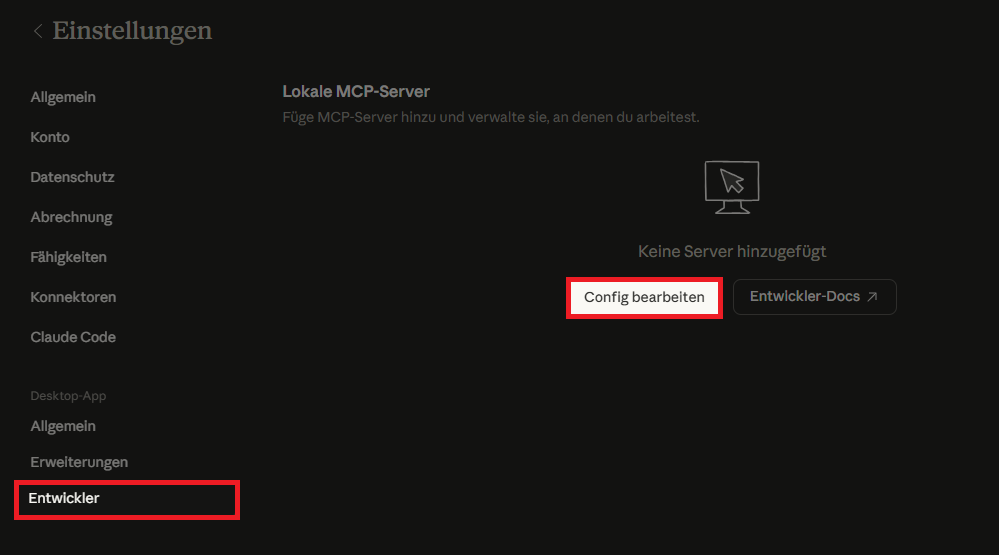

Die Konfigurationsdatei finden Sie je nach Betriebssystem unter den folgenden Pfaden:
- Windows:
%APPDATA%\Claude\claude_desktop_config.json - macOS:
$HOME/Library/Application Support/Claude/claude_desktop_config.json - Linux:
$HOME/.config/Claude/claude_desktop_config.json
Der Inhalt der Datei muss wie folgt aussehen, APP_TOKEN ersetzen Sie durch das App-Token aus Customa:
Claude Web
Claude Web Nutzer
Bei Claude Web navigieren Sie zu den Einstellungen und wählen dort den Bereich Konnektoren aus. Klicken Sie anschließend auf Benutzerdefinierten Konnektor hinzufügen. Dort können Sie einen Namen sowie die entsprechende URL für den MCP-Server angeben. Für Customa tragen Sie die URL https://mcp.customa.biz/mcp dort ein.
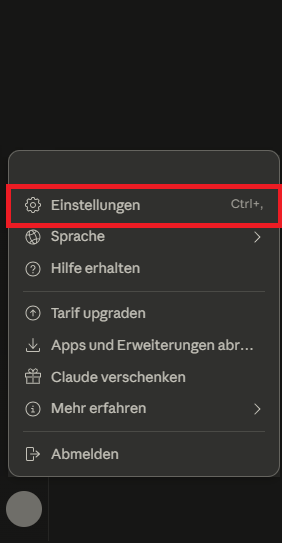
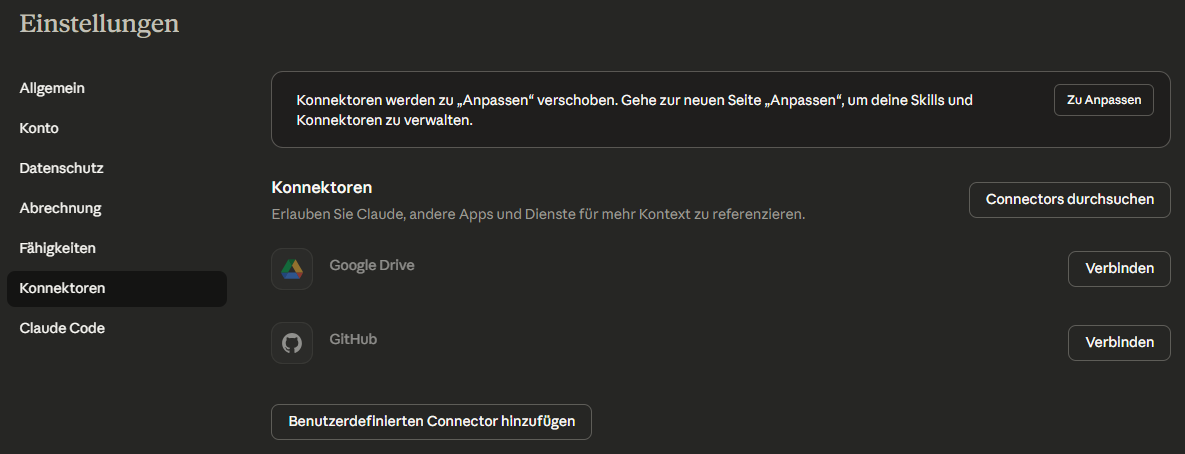
Danach klicken Sie auf Verbinden. Sie werden zu Customa weitergeleitet, wo Sie sich anmelden und die Verbindung zu Claude bestätigen müssen.
Claude Web Team
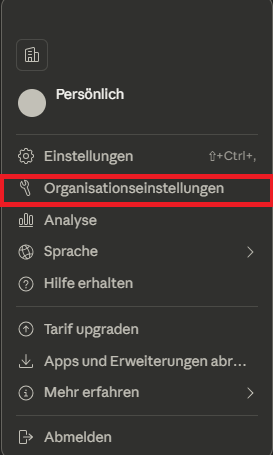
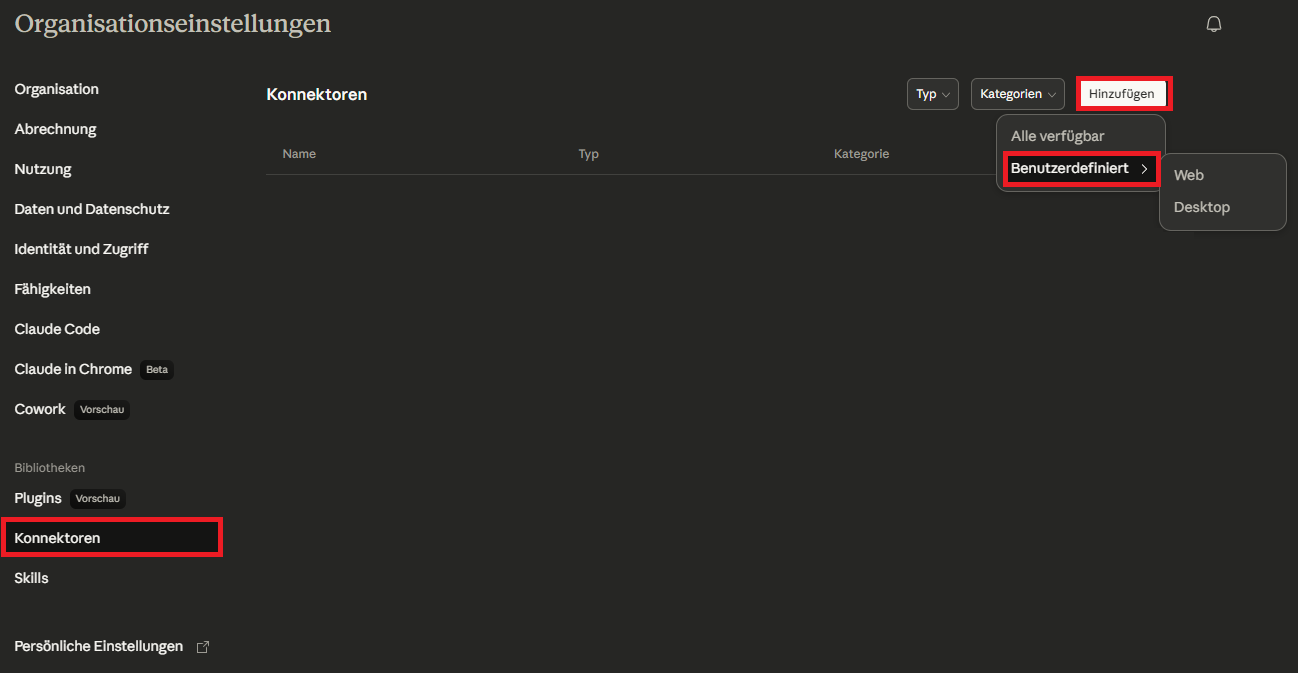
Falls Sie eine Teams-Variante von Claude nutzen, navigieren Sie zu den Organisationseinstellungen und öffnen dort den Bereich Konnektoren. Klicken Sie auf Hinzufügen und wählen Sie anschließend Benutzerdefiniert aus.
- Desktop: Laden Sie dieselbe Konfigurationsdatei hoch, die Sie bereits für die Desktop-Einrichtung verwendet haben.
- Web: Folgen Sie den gleichen Anweisungen wie bei der persönlichen Einrichtung.
Tools
Anmerkung
Es kann passieren, dass Toollisten nicht automatisch neu geladen werden, sondern erst durch eine Deaktivierung und erneute Aktivierung oder einen Neustart des Clients. Dies hängt vom jeweiligen KI-Client ab.
Bei Bedarf kann der MCP nach seiner Tool-Liste gefragt werden. Diese enthält eine Beschreibung der einzelnen Tools sowie Angaben darüber, was diese können und welche Informationen sie benötigen. Werden erforderliche Werte nicht oder nur teilweise angegeben, kann es vorkommen, dass die KI-Chatbots diese selbstständig ausfüllen. Dies kann zu unvorhersehbaren Ergebnissen führen, lässt sich allerdings vermeiden, indem klare und ausführliche Anweisungen an die KI-Chatbots gegeben werden. Im Folgenden ist eine Liste der einzelnen Tools sowie deren benötigte Felder aufgeführt:
CustomaSalesStat
CustomaSalesStat erstellt Belegstatistiken. Es können unterschiedliche Filter und Gruppierungstypen angegeben werden.
CustomaProductStat
CustomaProductStat erstellt Belegpositionsstatistiken. Wie bei CustomaSalesStat können unterschiedliche Filter und Gruppierungen angegeben werden.
CustomaProductStatsFields
CustomaProductStatsFields gibt die Werte zurück, die in Filter und GroupBy eingetragen werden können und für CustomaProductStat genutzt werden. Außerdem werden die Werte für zusätzliche Felder zurückgegeben, die für additional Field genutzt werden können. Dieses Tool sollte immer zuerst vom MCP-Client aufgerufen werden, damit die eingetragenen Werte nicht geraten werden.
CustomaPageTool
Das CustomaPageTool ermöglicht den MCP-Clients, größere Datenmengen zu verarbeiten, die von anderen Tools generiert wurden. Es gewährt Zugriff auf die einzelnen Teile, in die eine Antwort zerlegt wurde. Dafür wird die Page-ID benötigt, die von anderen Tools wie CustomaProductStat und CustomaSalesStat ausgestellt wird. Die Daten werden nur für 2 Minuten zwischengespeichert, danach müssen sie vom MCP-Client neu erstellt werden.
CustomaSegementSats
CustomaSegmentStats gibt die Segmentdefinition aus, anhand derer Kunden in die Kundensegmente eingeteilt werden.
CustomaProjects
CustomaProjects gibt die Projekte aus, auf die der Account Zugriff hat. Zusätzlich wird auch ausgegeben, ob der MCP für das jeweilige Projekt aktiviert ist und welche Zugriffsreche der Benutzer im Projekt hat.